Zaawansowane filtry pozwalają zawęzić listę produktów do konkretnych warunków, np. „cena brutto powyżej 100 zł i stan magazynowy większy od 0” albo „marka Bosch lub kategoria Silniki”. Filtry znajdziesz w sekcji Produkty.
Przejdź do Produkty w menu bocznym.
Kliknij ikonę lupy z lejkiem nad tabelą, po prawej stronie paska narzędzi.
W rozwijanym pasku wyszukiwania kliknij „Dodaj filtr”.
Otworzy się okno „Filtrowanie” z prawej strony ekranu.
W oknie kliknij „Dodaj filtr +”.
Wybierz pole z listy albo wpisz jego nazwę w polu „Szukaj”.
Wybrane pole pojawi się jako reguła z trzema elementami: pole, operator i wartość.
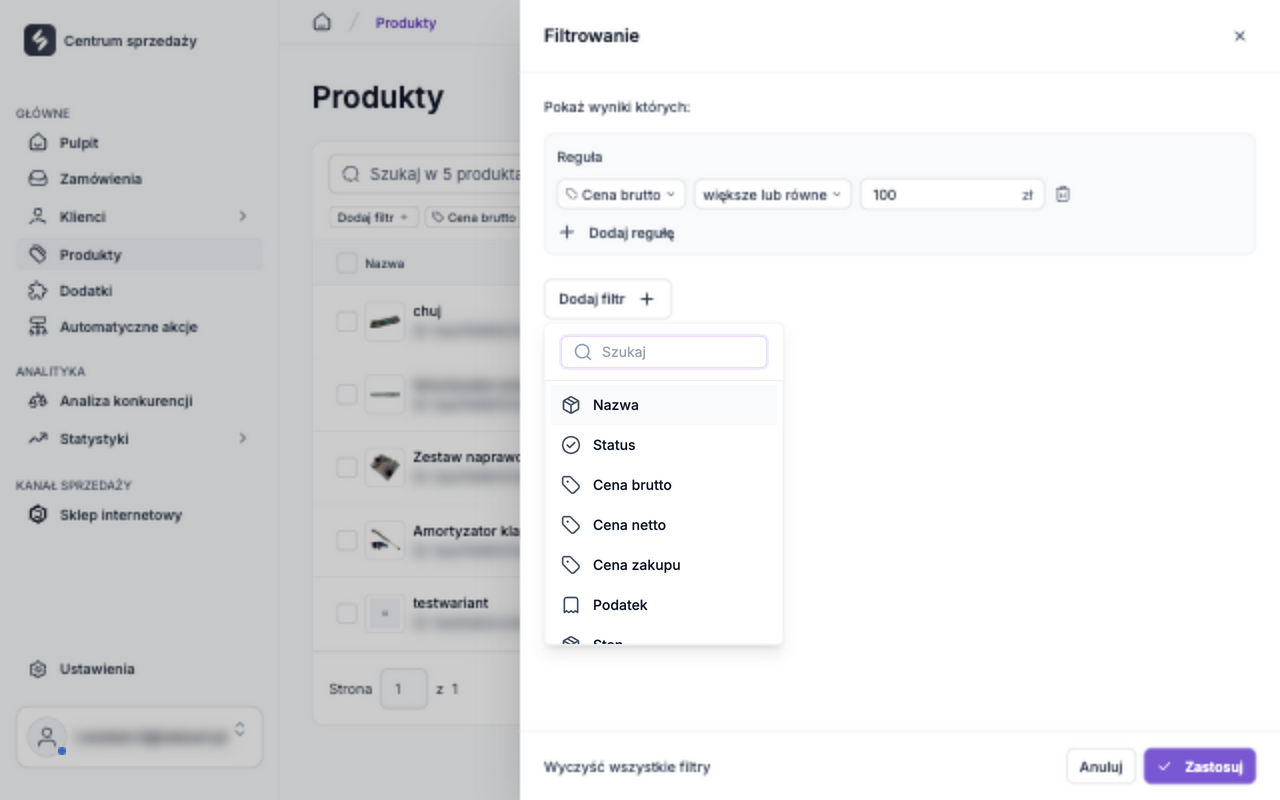
Dostępne pola to m.in.:
Podstawowe: Nazwa, Status, Stan, Waga, Podatek, Dostawca, Kategorie, Tagi, Marka, Atrybuty, Sprzedaż ciągła, Zdjęcia, Kanał sprzedaży.
Ceny: Cena brutto, Cena netto, Cena zakupu.
Kody: SKU, GTIN, Kod producenta, Kod dostawcy, Kod produktu, PKWIU, BLOZ7, ISBN.
Lista operatorów zależy od typu pola:
Tekst (np. Nazwa): równa się, nie równa się, zawiera, nie zawiera, zaczyna się od, kończy się na, jest puste, nie jest puste.
Liczby (np. Cena brutto, Stan): równa się, nie równa się, większe niż, większe lub równe, mniejsze niż, mniejsze lub równe, jest w zakresie, nie jest w zakresie, jest puste, nie jest puste.
Kody (SKU, GTIN itd.): jak tekst, plus „jest w zakresie” i „nie jest w zakresie”.
Listy wyboru (Tagi, Marka, Dostawca, Podatek): wybierasz jedną lub więcej wartości z listy.
Przykłady: Cena brutto „większe lub równe” 100; Stan „jest w zakresie” od 1 do 10; SKU „zaczyna się od” KLK-.
Liczby i ceny: wpisz wartość liczbową. Przy polach cenowych obok wartości widzisz symbol waluty.
Zakres: przy „jest w zakresie” podaj wartość Od i Do.
Listy: zacznij pisać nazwę, np. nazwę marki, i wybierz pasującą pozycję.
Tekst: wpisz frazę. Wielkość liter nie ma znaczenia.
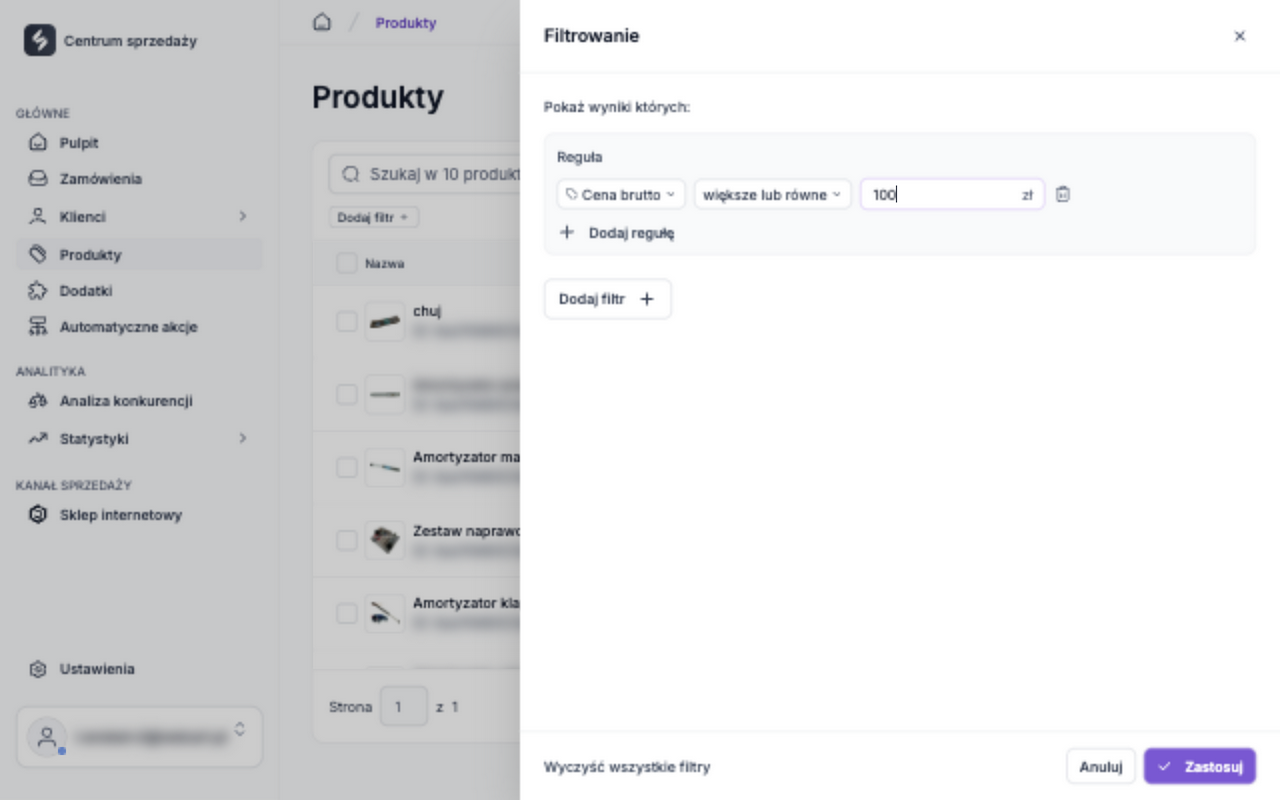
Dodaj kolejną regułę przyciskiem „Dodaj regułę” albo kolejny filtr przyciskiem „Dodaj filtr”. Między warunkami wybierasz spójnik:
oraz (AND): produkt musi spełnić oba warunki.
lub (OR): wystarczy spełnić jeden z nich.
Kliknij spójnik, aby go zmienić.
Uwaga: panel ostrzeże Cię, gdy reguły wykluczają się nawzajem, np. „Marka równa się A” oraz „Marka równa się B”. Taki filtr nie zwróci żadnych produktów. Zmień spójnik na „lub”.
Zastosuj: pokaże produkty spełniające warunki.
Anuluj: zamknie okno bez zmian.
Wyczyść wszystkie filtry: usunie wszystkie reguły.
Aktywne filtry widzisz nad tabelą jako etykiety. Kliknięcie etykiety otwiera jej edycję, a ikona kosza usuwa pojedynczy warunek. Jeśli zamkniesz okno bez zastosowania zmian, panel zapyta, czy odrzucić niezastosowane filtry.
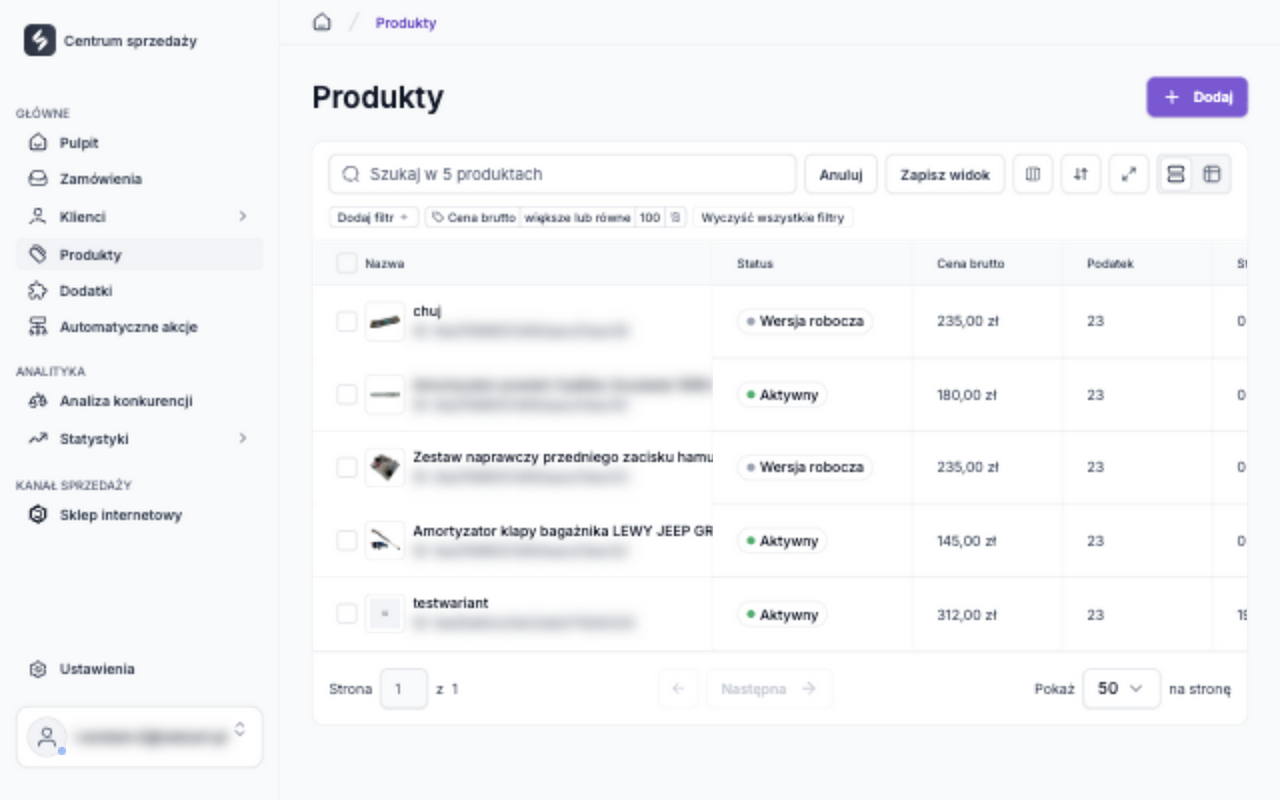
Po zastosowaniu filtrów kliknij „Zapisz widok” na pasku wyszukiwania.
Podaj nazwę widoku, np. „Produkty do uzupełnienia”.
Kliknij „Zapisz”.
Zapisany widok pojawi się jako zakładka obok „Wszystkie”. Aby zaktualizować widok, zmień filtry i wybierz „Aktualizuj widok”.
Lista jest pusta: sprawdź, czy spójnik nie jest ustawiony na „oraz” przy sprzecznych warunkach i czy wartość liczbowa jest poprawna.
Brak pola na liście: część pól, np. Zdjęcia albo Kanał sprzedaży, pojawia się tylko, gdy odpowiedni moduł jest aktywny w Twoim planie.
Filtr znika po odświeżeniu strony: zapisz filtry jako widok, aby je zachować.