
Eksport pozwala pobrać produkty ze sklepu do pliku XML lub CSV, jednorazowo albo cyklicznie. Znajdziesz go w sekcji Sklep internetowy → Oferty → Eksport.
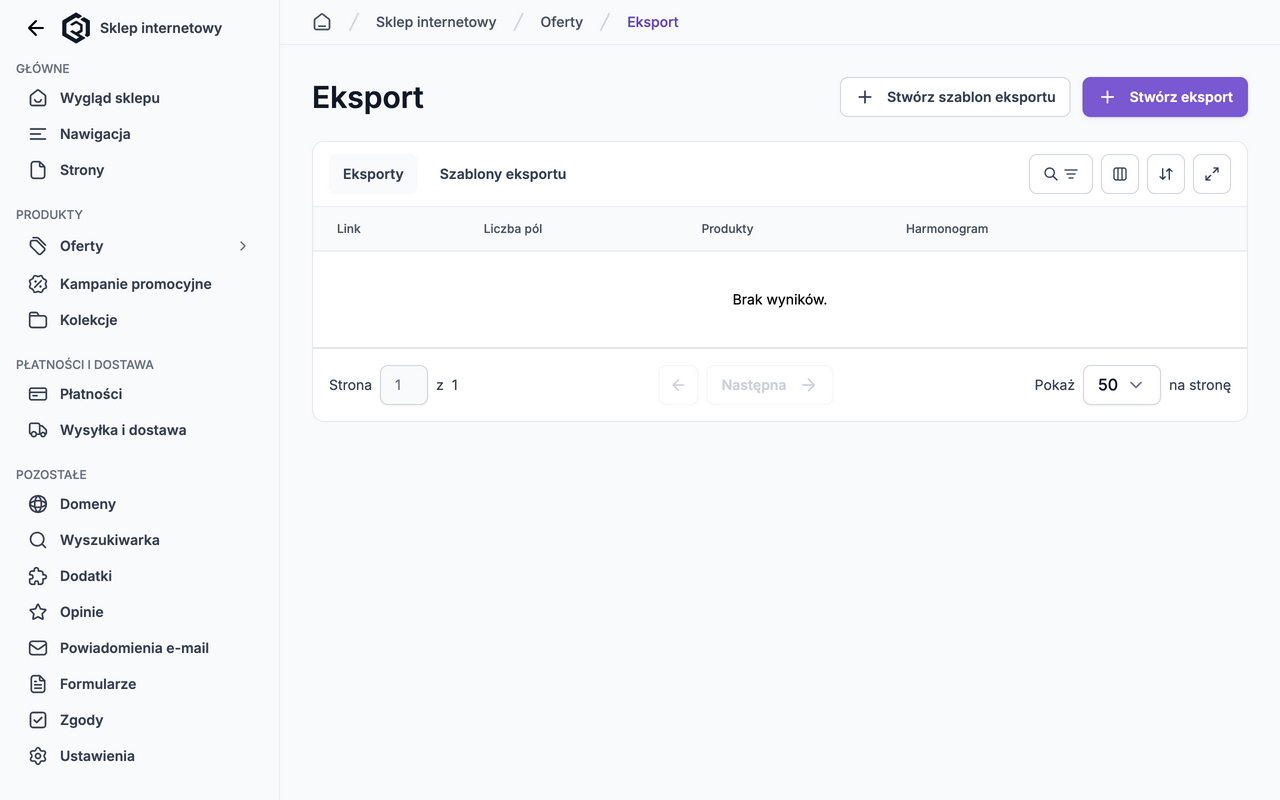
Eksporty i szablony
Eksporty: lista eksportów z linkiem do pliku, liczbą pól, liczbą produktów i harmonogramem.
Szablony eksportu: zapisane zestawy pól, które wykorzystasz w kolejnych eksportach.
Jak utworzyć eksport krok po kroku
Kliknij „Stwórz eksport”.
Wybierz typ eksportu: Jednorazowy albo Cykliczny. Eksport cykliczny nie jest dostępny w planie darmowym.
Dla eksportu cyklicznego ustaw częstotliwość (co 12 albo co 24 godziny) i godzinę.
W konfiguracji pliku wybierz format (XML lub CSV) i kodowanie. Dla CSV ustaw separator pola i separator tekstu.
Wybierz szablon eksportu albo kliknij „Stwórz własny”. Eksport CSV wymaga własnego szablonu.
Ustaw warunki eksportu, aby wybrać produkty.
Sprawdź podgląd (pierwsze 10 produktów) i podsumowanie, a następnie kliknij „Eksportuj dane”.
Szablon eksportu
Kliknij „Stwórz szablon eksportu”, podaj nazwę i opis, a potem wybierz pola, np. ID produktu, Nazwa, SKU, Cena, Ilość sztuk, Marka czy Zdjęcia. Dla każdego pola możesz podać własną nazwę kolumny w pliku.