Kampanie promocyjne znajdziesz w sekcji Sklep internetowy → Kampanie promocyjne. Kliknij „Dodaj” i wybierz typ kampanii.
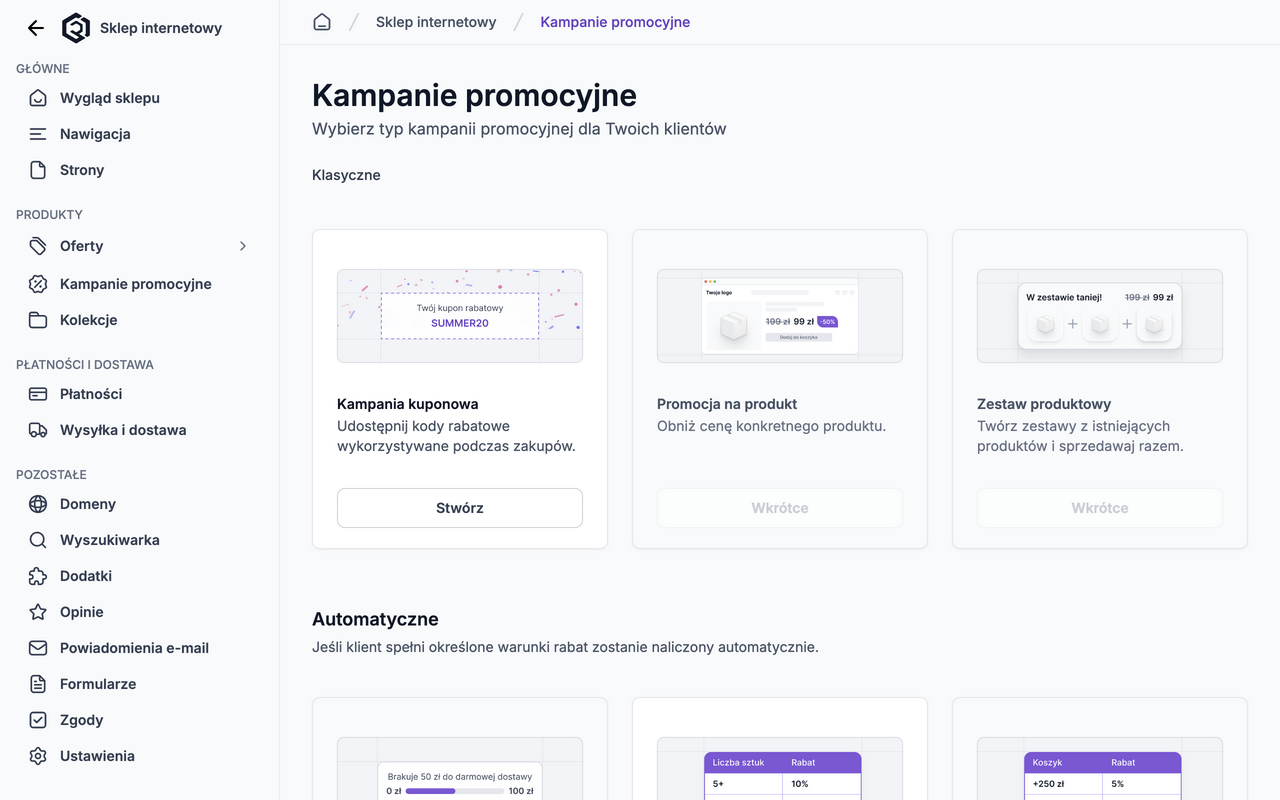
Kampanie dzielą się na dwie grupy.
Kupon rabatowy: kod rabatowy, który klient wpisuje podczas zakupów.
Promocja na produkt: stała obniżka ceny wybranych produktów.
Zestaw produktowy: zestaw z istniejących produktów sprzedawany razem z rabatem.
Jeśli klient spełni warunki, rabat zostanie naliczony automatycznie.
Rabat progresywny za ilość: im więcej sztuk produktu w koszyku, tym większy rabat.
Rabat progresywny za wartość koszyka: im większy koszyk, tym większy rabat.
Kup X otrzymaj Y: np. 2+1 gratis.
Darmowa dostawa: bezpłatna dostawa po przekroczeniu progu.
Nazwa: używana tylko do zarządzania kampanią. Widzisz ją tylko Ty.
Produkty: wybierz produkty ręcznie albo ustaw warunki doboru. Możesz wybrać kolekcje i wykluczyć produkty. Przy warunkach automatycznych nowe produkty spełniające warunki trafiają do kampanii.
Harmonogram: data i godzina rozpoczęcia oraz data zakończenia albo kampania bezterminowa.
Tagi: możesz dodać lub usunąć tagi produktów na czas aktywności kampanii. Usunięcie tagu ma pierwszeństwo przed jego dodaniem.
Waluta: kampania musi być w walucie sklepu. Kampanię w innej walucie utwórz od nowa.
Limit: kampania obejmująca ponad 100 000 produktów zostaje wstrzymana. Zawęź warunki i wznów kampanię.
Kampania może mieć status: wersja robocza (szkic), zaplanowana, aktywna, wygasła lub nieaktywna.
Wstrzymaj / Wznów: tymczasowo zatrzymuje kampanię lub ją uruchamia ponownie.
Duplikuj: tworzy szkic kopii kampanii.
Historia i notatki: pokazuje zmiany statusu i edycje. Do kampanii możesz dodać notatkę.
Statystyki: liczba opłaconych zamówień z kampanią (bez anulowanych) oraz łączna kwota rabatów.
Wybierz „Kupon rabatowy” i kliknij „Stwórz”.
Podaj nazwę kampanii.
Wpisz kod kuponu, np. LATO2025, albo kliknij „Generuj”. Kod musi być unikalny.
Ustaw liczbę kuponów, czyli ile kodów ma zostać wygenerowanych dla kampanii.
Wybierz typ rabatu (procentowy lub kwotowy) i wpisz jego wartość.
Opcjonalnie ustaw limit użyć i minimalną wartość zamówienia.
Opcjonalnie zaplanuj kampanię. Data rozpoczęcia musi być wcześniejsza niż data zakończenia.
Sprawdź podsumowanie i zapisz.
Kupon nie da się aktywować, jeśli limit użyć został wyczerpany albo data zakończenia już minęła.
Wybierz „Promocja na produkt” i kliknij „Stwórz”.
Podaj nazwę. Jest widoczna tylko dla Ciebie.
Wybierz produkty ręcznie albo ustaw warunki doboru produktów i kolekcje.
Ustaw rodzaj i wartość rabatu: procent albo kwotę rabatu.
Ustaw zaokrąglanie ceny: do stałej końcówki (np. 0,99), w górę, w dół albo od 0,50. Przykład: przy końcówce 0,99 cena 10,27 zł zostanie zaokrąglona do 10,99 zł.
Opcjonalnie wyróżnij produkt: wpisz tekst (do 128 znaków, np. „KUCUŚ -20%”), wybierz kolor i to, czy wyświetlać promocję na liście i na telefonie.
Zaplanuj kampanię i zapisz.
Wybierz „Zestaw produktowy” i kliknij „Stwórz”.
Dodaj produkty do zestawu. Dla każdego wybierz wariant albo „Cały produkt” oraz ilość w zestawie.
Podaj nazwę, zaplanuj kampanię i zapisz.
Rabat obejmuje każdy pełny komplet. Dodatkowe sztuki pozostają poza rabatem zestawu.
Wybierz „Rabat progresywny za ilość” i kliknij „Stwórz”.
Podaj nazwę, np. „Letnia promocja 2+1 gratis”.
W sekcji Przedziały ilościowe ustaw progi (od 2 szt., tylko liczby całkowite) i rabat w procentach dla każdego z nich. Kliknij „Dodaj wiersz”, aby dodać kolejny próg.
Wybierz produkty: automatycznie (według warunków) albo ręcznie.
Opcjonalnie wyróżnij produkt i zaplanuj daty kampanii.
Kliknij „Utwórz kampanię”.
Sumujemy sztuki wszystkich produktów objętych kampanią. Rabat z osiągniętego przedziału obejmuje każdy z tych produktów.
Wybierz „Rabat progresywny za wartość koszyka” i kliknij „Stwórz”.
Dodaj przedziały wartości koszyka i rabat dla każdego z nich. Przedział działa od podanej wartości („Powyżej”).
Wybierz produkty (automatycznie albo ręcznie) lub kolekcje.
Zaplanuj kampanię i zapisz.
Próg liczymy z wartości wybranych produktów przed rabatem kampanii, bez dostawy i opłat za płatność. Produkty w kilku kolekcjach liczymy raz.
Wybierz „Kup X otrzymaj Y” i kliknij „Stwórz”.
Podaj nazwę i ustaw X (ile sztuk klient kupuje) oraz Y (ile sztuk otrzymuje z rabatem).
Wybierz produkty albo kolekcje objęte promocją.
Zaplanuj kampanię i zapisz.
Promocja powtarza się dla każdej pełnej grupy. Przy 2+1 i 6 sztukach rabat obejmie 2 najtańsze sztuki.
Wybierz „Darmowa dostawa” i kliknij „Stwórz”.
Podaj nazwę i próg wartości koszyka, od którego dostawa jest bezpłatna.
Wybierz produkty albo kolekcje, które wliczają się do progu.
Zaplanuj kampanię i zapisz.
Próg liczymy po rabatach i kuponach, tylko z wybranych produktów oraz produktów we wskazanych kolekcjach.
W koszyku klient dostaje jedną promocję, która daje najniższą kwotę z dostawą. Rabaty na produkty nie sumują się.
Darmowa dostawa może łączyć się z promocją, którą klient dostał w koszyku.
Zestaw produktowy działa tak samo: klient dostaje jedną promocję z najniższą kwotą z dostawą.
Promocję cenową możesz ustawić też bezpośrednio w kanale sprzedaży, w którym chcesz obniżyć cenę produktu, np. w RedCart. Promocja obowiązuje tylko w tym kanale. Możesz ją ustawić na pojedynczy produkt albo masowo na zaznaczonych produktach.
Wymagania: produkty muszą być dodane do Centrum sprzedaży i do kanału sprzedaży. Zobacz artykuły „Dodawanie produktów” i „Edytowanie produktów” lub „Masowe akcje”.
Zaloguj się do Centrum sprzedaży i w menu bocznym przejdź do swojego kanału sprzedaży.
Otwórz zakładkę Oferty i wybierz produkt.
W sekcji „Promocja” w formularzu edycji produktu kliknij „Utwórz promocję”.
Wybierz rodzaj promocji: „Procent” (np. -15%), „Kwota” (np. 10 zł) albo „Ustalona” (stała cena brutto obowiązująca w czasie promocji).
Ustaw rozpoczęcie i zakończenie promocji. Jeśli nie ustawisz zakończenia, promocja potrwa do odwołania.
Kliknij „Zapisz i wyjdź”, aby wrócić do listy produktów. „Zapisz” zapisuje zmiany i zostawia Cię w widoku produktu. „Anuluj” odrzuca zmiany.
Zaloguj się do Centrum sprzedaży i w menu bocznym przejdź do swojego kanału sprzedaży.
Otwórz zakładkę Oferty i zaznacz produkty.
Nad listą po prawej stronie kliknij „Więcej”, a następnie „Stwórz promocje”.
Wybierz rodzaj promocji (procent, kwota albo ustalona cena) i ustaw rozpoczęcie oraz zakończenie.
Kliknij „Stwórz promocję”, aby zapisać ją dla wszystkich zaznaczonych produktów. „Odrzuć” anuluje operację.
W zakładce Oferty zaznacz produkty, które mają aktywną promocję.
Nad listą kliknij „Więcej”, a następnie „Zakończ promocję”.
Kliknij „Zakończ”, aby przywrócić produktom standardowe ceny. „Odrzuć” anuluje operację.