
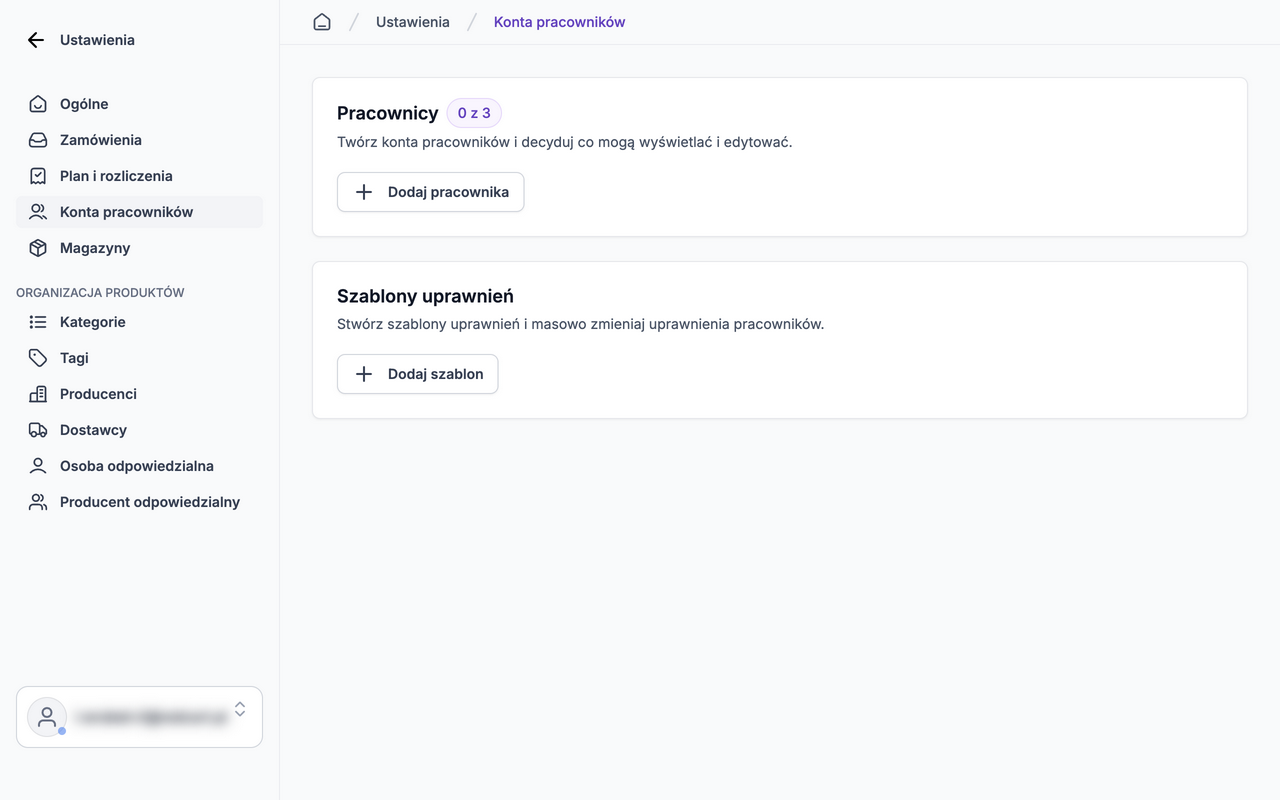
W sekcji Konta pracowników dodasz osoby, które będą pracować w panelu, i określisz, co mogą robić. Pracownik loguje się adresem e-mail podanym w formularzu.
Jak dodać pracownika krok po kroku
Przejdź do Ustawienia → Konta pracowników.
Kliknij „Dodaj pracownika”.
Podaj adres e-mail (to także login) i stanowisko.
Wybierz szablon uprawnień albo ustaw uprawnienia ręcznie.
Zapisz.
Uprawnienia
Dla każdego obszaru ustawisz osobno: Wyświetlanie, Tworzenie, Edycję i Usuwanie. Uprawnienia obejmują m.in. Zamówienia, Produkty, Klientów, Grupy klientów, Magazyny, Aplikacje, Statystyki, API, Plan i rozliczenia oraz Ustawienia. Niektóre obszary mają uprawnienia szczegółowe, np. w zamówieniach osobno dane do faktury, dokument sprzedaży i wysyłkę.
Osobno ustawisz uprawnienia do kanałów sprzedaży, np. sklepu internetowego, Allegro, Erli i Stron WWW.
Szablony uprawnień
Szablon to zapisany zestaw uprawnień, np. dla stanowiska. W sekcji „Szablony uprawnień” kliknij „Dodaj szablon”. Szablon przypiszesz pracownikom podczas dodawania lub edycji konta.
Limit kont
W nagłówku sekcji widzisz liczbę kont i limit w Twoim planie, np. „0 z 3”. Po osiągnięciu limitu nie dodasz kolejnego pracownika.